
Auf dieser Seite erfährst du, wie du den 3D-Drucker mit den SuS einsetzen kannst.
LP 21: dreidimensionales Zeichnen und 3D-Druck
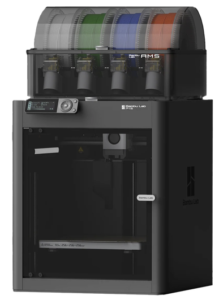
Der Einsatz eines 3D-Druckers in der Primarschule ist im Rahmen des Lehrplans 21 ein ideales Werkzeug, um die Brücke zwischen digitaler Theorie und greifbarer Praxis zu schlagen. Besonders im 2. Zyklus lassen sich damit vielfältige Kompetenzen fördern:
- Medien und Informatik: Die Schülerinnen und Schüler lernen nicht nur den Umgang mit Hardware, sondern verstehen durch das Erstellen von Modellen (z.B. mit TinkerCad) grundlegende Konzepte des Computer Aided Design (CAD) und der algorithmischen Gestaltung.
- Mathematik: Abstrakte geometrische Körper und Figuren werden durch den Druck wortwörtlich begreifbar. Dies unterstützt das Vorstellungsvermögen und hilft dabei, Volumen oder Symmetrien handelnd zu entdecken.
- Gestalten (Technik/Textil): Der 3D-Druck ermöglicht einen modernen Designprozess – von der ersten Idee über den digitalen Prototyp bis zum fertigen physischen Objekt. Die Kinder lernen, eigene Lösungen für Alltagsprobleme zu entwickeln, was ihre Selbstwirksamkeit stärkt.
- Natur, Mensch, Gesellschaft (NMG): Komplexe Strukturen wie Skelette, Organe oder historische Gebäude können detailgetreu rekonstruiert werden, was das forschende Lernen in den Natur- und Geisteswissenschaften bereichert.
>>>Lehrplan 21 Mathematik Kompetenzen Form und Raum 1
>>>Lehrplan 21 Mathematik Kompetenzen Form und Raum 2
Mit TinkerCad arbeiten
Einführung in das dreidimensionalen Zeichnen mit TinkerCad

TinkerCad ist für iPad und Browserbasierend für PC und Mac verfügbar; >>>TinkerCad Website
auf den iPads ist TinkerCad bereits installiert!
So können die SuS TinkerCad ohne eigenes Konto zu nutzen
Damit Schüler ohne E-Mail-Adresse und Passwort arbeiten können, muss die Lehrkraft einen virtuellen Klassenraum einrichten:
- Lehrerkonto erstellen: Registrieren Sie sich auf TinkerCad und wählen Sie bei der Anmeldung die Rolle „Lehrer“ aus.
- Klasse anlegen: Navigieren Sie in Ihrem Dashboard zum Tab „Klassen“ und klicken Sie auf „Neue Klasse erstellen“. Vergeben Sie einen Namen (z. B. „Klasse 6b“) und wählen Sie Klassenstufe sowie Fach aus.
- Schüler hinzufügen:
Klicken Sie auf die neu erstellte Klasse und wählen Sie „Schüler hinzufügen“.
Sie können Namen einzeln eingeben oder eine Liste (z. B. aus Excel) kopieren.
TinkerCad generiert für jeden Schüler automatisch einen Spitznamen (Nickname).
Diesen können Sie bei Bedarf manuell anpassen. - Zugangsdaten teilen: Klicken Sie in der Klassenansicht auf „Klassenlink teilen“. Notieren Sie sich den 9-stelligen Klassencode oder kopieren Sie den direkten Klassenlink. Verteilen Sie den Link und die jeweiligen Spitznamen an Ihre Schüler.
Erste 3D Entwürfe auf dem Laptop
Die SuS können mit TinkerCad vielfältige mathematische Erfahrungen im Bereich Form und Raum erlangen.
Folgendes Video zeigt dir ein Tutorial der PHZH, wie du TinkerCad als 3D-Computer-Aided Designer auf dem PC oder Mac nutzen kannst:
Erste 3D Entwürfe auf dem iPad
Im folgenden Video lernst du die wichtigsten Grundfunktionen von TinkerCad auf dem iPad kennen:
3D-Modelle drucken
Damit 3D-Entwürfe aus TinkerCad auf dem Bambu 3D-Drucker ausgedruckt werden können, muss zuerst ein sog. Slice erstellt werden. Dies wird mit der Software Bambu Studio realisiert. Da dieser Prozess nicht vom iPad aus realisiert werden kann, muss die Lehrperson die Zeichnungsdatei aus TinkerCad Classroom auf den PC od. Mac herunterladen, in Bambu Studio öffnen und weiterverarbeiten.
Workflow Schritt für Schritt zum 3D-Druck
- 3D-Entwurf mit TinkerCad auf dem iPad oder Laptop erstellen (TinkerCad-App ist auf den iPads geladen). Entwurf ist für die Lehrperson im TinkerCad Classroom sichtbar.
- LP läd den Entwurf im .stl Format auf sein PC oder Mac herunter.
- öffnen der .stl Datei in Bambu Studio
Nun kann man den 3D-Entwurf mit Bambu Studio für den Druck vorbereiten. Zuerst musst du aber den Drucker ins lokale Netzwerk einbinden. Wie das geht erfährst du im nächsten Video.
Slicing-Software Bambu Studio
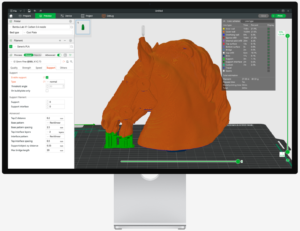
Mit der der Slicing Software Bambu Studio >>>Download Bambu Studio kann nun die Datei für den 3D-Druck vorbereitet werden und danach an den 3D-Drucker gesendet werden.
Im folgenden Video erfährst du, wie du den Bambu P1S 3D-Drucker in Bambu Studio an deinem Computer einrichtest und wie du ein 3D-Entwurf ausdrucken kannst.
Workflow-Tipps für das Bambu Classroom
- Erstellung: Schüler entwerfen ihre Modelle in der Tinkercad iPad App.
- Freigabe: Die Schüler müssen ihre Projekte nicht exportieren. Solange sie in Ihrem Tinkercad Classroom angemeldet sind, haben Sie als Lehrkraft automatisch Zugriff auf alle Entwürfe.
- Melden Sie sich an Ihrem PC im Tinkercad Dashboard an.
- Gehen Sie auf „Klassen“ und wählen Sie die entsprechende Klasse aus.
- Klicken Sie auf den Namen des Schülers und öffnen Sie das gewünschte Design mit „Diesen Entwurf bearbeiten“ (oder nutzen Sie die Ansichts-Funktion).
- Klicken Sie oben rechts auf Exportieren und wählen Sie das Format .STL oder .3MF.
- Öffnen Sie Bambu Studio auf Ihrem Rechner.
- Ziehen Sie die heruntergeladenen Dateien per Drag-and-Drop in das Programm.
- Pro-Tipp: Nutzen Sie in Bambu Studio die Funktion „Auto-Arrange“ (Taste
A), um mehrere Schüler-Projekte gleichzeitig auf einer Druckplatte zu platzieren. - Wählen Sie das passende Filament-Profil und klicken Sie auf „Slice-Plate“.
- Dateitransfer: Nutzen Sie Cloud-Speicher oder das Tinkercad Classroom-Feature, damit Sie als Lehrkraft am PC direkt auf die Schüler-Entwürfe zugreifen und diese gesammelt slicen können.
- Senden Sie den Druckauftrag über das WLAN an den Bambu P1S Drucker